Hur använder jag RaceIO?
Allt du behöver veta för att komma igång. Skrivet så enkelt att vem som helst kan följa det – inga tekniska kunskaper krävs!
Snabbstart
Kom igång på 5 minuter. Här är allt du behöver göra för att köra ditt första lopp!
Ladda ner beta-appen (Android)
Appen är just nu i betaversion för Android. Ladda ner .apk-filen nedan och installera direkt på din telefon (du kan behöva tillåta "installation från okända källor" i telefonens inställningar). iOS-version kommer inom kort.
Ladda ner beta-APKSkapa ett konto
Öppna appen och tryck på "Skapa ett gratis konto". Fyll i din e-postadress och välj ett lösenord. Det tar ungefär 30 sekunder!
Skapa ditt lopp
Tryck på "+ Skapa nytt lopp" och fyll i loppnamn, datum och plats. Det är allt som krävs för att komma igång!
Bjud in tidtagare (valfritt)
Om du har fler som hjälper till vid målgång – dela inbjudningskoden med dem. De kan ansluta utan att skapa konto!
Klar att köra! 🎉
Gå till "Timing"-fliken, tryck på startknappen när pistolen går, och börja fotografera löparna när de passerar mål!
Logga in i appen
Så här ser inloggningsskärmen ut och vad varje knapp gör.

Välj eller skapa lopp
Efter inloggning kommer du till loppskärmen. Här väljer du vilket lopp du vill jobba med. Du kan också skapa lopp på raceio.io (arrangördashboard) med fler alternativ som mellantider och Lopp Foto.
Bjud in tidtagare
Behöver du fler vid målgång? Dela inbjudningskoden – tidtagare kan ansluta utan eget konto.
- Öppna Inställningar i appen
- Hitta INBJUDNINGSKOD högst upp
- Tryck Dela och skicka koden till dina tidtagare
- Tidtagaren väljer Anslut med inbjudningskod på inloggningsskärmen och skriver in koden
Checklista inför loppet
Gå igenom den här listan dagen innan och morgonen på loppet så att allt fungerar när det gäller!
Importera startlista via CSV
Det snabbaste sättet att lägga till många deltagare på en gång. Fungerar med Excel, Google Sheets och exporter från RaceID, Eventor och MittLopp.
Ladda ner mallen
Ladda ner vår svenska Excel-mall och fyll i dina deltagare. Kolumnen är Ålder (inte födelseår).
Ladda ner mallImportera i appen
- Öppna Start-fliken i appen
- Tryck på "Importera"
- Välj "CSV-fil"
- Välj filen från din telefon
- Granska listan och tryck "Importera"
Lägg till deltagare manuellt
Perfekt för att lägga till enstaka deltagare eller göra ändringar i efterhand.
- Öppna Start-fliken i appen
- Tryck på "+ Lägg till deltagare"
- Välj "Manuellt"
- Fyll i: Förnamn, Efternamn, Ålder, Kön, Klubb, Ort, E-post, BIB
- Tryck "Spara"
Startlista & resultat
Under Start-fliken växlar du mellan startlista och resultat. Arrangörer ser mejlstatus för varje deltagare som är i mål – tryck på badge för att skicka igen eller felsöka.
Flera distanser (valfritt)
De flesta lopp har bara en distans – hoppa över det här avsnittet om det gäller dig. Har du däremot flera distanser samma dag (t.ex. 5 km och 10 km) kan RaceIO köra dem som EN gemensam uppsättning, med separata startlistor, starttider och resultat.
Ett lopp, flera distanser
Lägg till varje distans med namn (t.ex. "5 km", "10 km") när du skapar eller redigerar loppet. Allt delar samma inbjudningskod och tidtagare, men resultaten hålls isär per distans.
Importera startlista per distans
Vid CSV-import väljer du vilken distans listan tillhör. BIB-nummer får blandas fritt mellan distanser – du behöver inte reservera nummerintervall.
Distansväljare i app och på webben
I Feed och på resultatsidan finns ett filter där du växlar mellan distanser, så du kan fokusera på en distans i taget.
Separata starttider
Varje distans startas (och kan justeras i efterhand) individuellt – t.ex. 5 km kl 10:00 och 10 km kl 10:30.
Delade checkpoints med olika roll
Samma fysiska punkt kan vara MÅL för en distans och MELLANTID för en annan (vanligt vid varvlopp). Markera rollen per distans när du skapar checkpointen.
Exportera per distans
När du exporterar resultat (PDF m.fl.) kan du filtrera till en specifik distans i stället för att slå ihop alla.
Mellantider och Lopp Foto
Utöver mål kan du lägga till stationer längs banan. Mellantider tar tid; Lopp Foto tar bara foto utan tid.
- Öppna Inställningar → Mellantider
- Tryck + Lägg till station
- Välj Mellantid (tid + foto) eller Lopp Foto (endast foto)
- Ge stationen ett namn, t.ex. "5 km" eller "Lopp Foto vid målområdet"
Endast Lopp Foto – hela loppet (valfritt)
Vill du använda RaceIO bara för foto, utan tidtagning? Skapa loppet som "Endast Lopp Foto". Då behövs ingen startpistol och inga resultatider – bara foton och mejl via BIB.
- När du skapar loppet, välj Endast Lopp Foto i stället för vanlig tidtagning
- Lägg till Lopp Foto-stationer där ni ska fotografera
- Fotografera löpare och koppla BIB i Feed – RaceIO skickar fotona via mejl
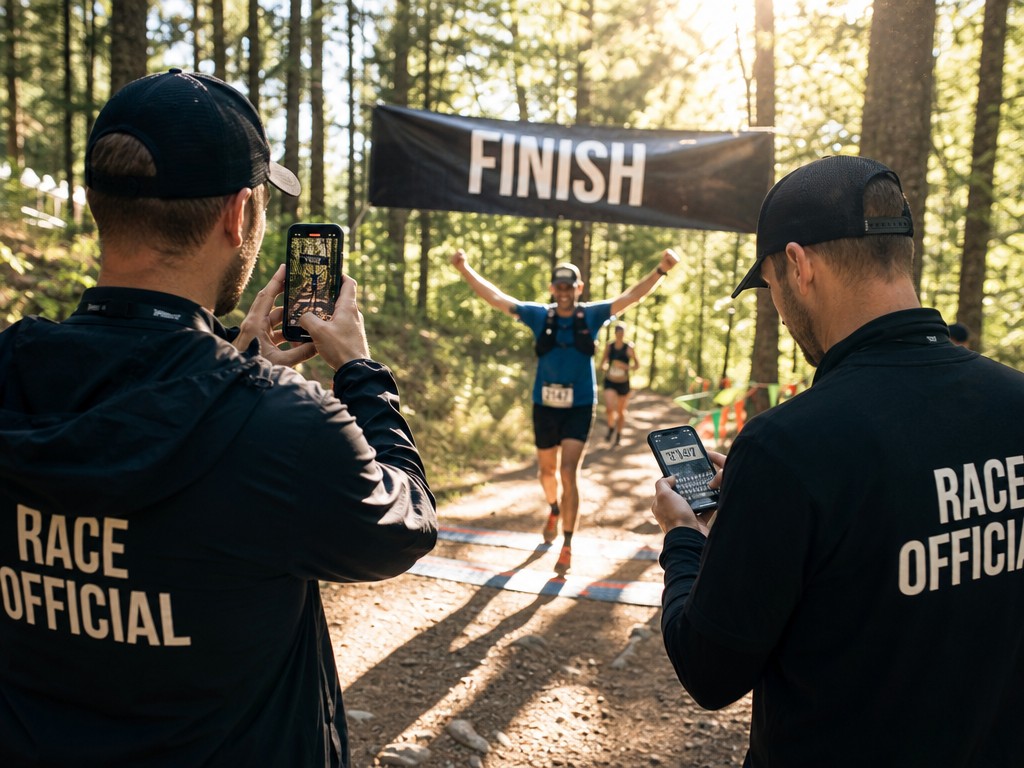
Ta foton vid målgång
Det här är hjärtat i appen – kameraläget där du tidstämplar och fotograferar varje löpare som passerar mål.
Koppla startnummer (BIB)
Efter att ett foto är taget behöver du koppla det till rätt löpare. Det gör du i "Feed"-fliken. Det kan en annan person göra medan fotografen fortsätter vid mållinjen!
Bildserie – när många springer i mål samtidigt
Håll in kameraknappen för att ta upp till 50 bilder på 10 sekunder. Perfekt när löparna springer tätt!
Håll in knappen
När du ser att flera löpare kommer tätt – håll in kameraknappen istället för att trycka. Appen börjar automatiskt ta bilder i snabb följd.
Släpp när du är klar
Släpp knappen när alla har passerat. Bildserien sparas som ett eget kort i Feed-fliken.
Gå igenom bilderna i Feed
Öppna bildserien i Feed-fliken. Bläddra igenom bilderna och koppla rätt BIB-nummer till varje löpare.
Om appen kraschar eller stängs
Ingen panik! RaceIO är byggd för att klara av det värsta.
Öppna appen igen
Starta appen på nytt. Den kommer ihåg vilket lopp du körde och laddar all data automatiskt.
Välj ditt lopp
Välj loppet på välj lopp-skärmen. Alla foton och tider som tagits finns kvar!
Fortsätt som vanligt
Timer, foton och BIB-kopplingar är bevarade. Fortsätt fotografera som om ingenting hänt.
Avsluta loppet
När alla löpare har passerat mål är det dags att avsluta loppet officiellt.
Resultatmejl
Under Inställningar → Mejlinställningar styr du hur deltagare får tid och foto via e-post.
Mejl vid målgång
Huvudbrytare – stänger av alla resultatmejl för loppet.
Mejl när alla stationer är klara
PÅ: vänta tills tid/foto finns på mellantider, Lopp Foto och mål. AV: skicka när mål (+ foto om det krävs) är klart.
Kräv foto innan resultatmejl skickas
AV: mejl kan skickas vid målgång även utan kopplat målfoto.
Deltagare med flera foton får en länk till sitt foto-galleri (mina-foton) i mejlet. Målfoto kan alltid laddas ner direkt.
Bilderna finns tillgängliga i 30 dagar efter att loppet avslutats. Deltagarna uppmanas i mejlet att ladda ner sitt foto innan det raderas.
Exportera resultat
Spara resultatlistan som CSV eller PDF för arkivering eller vidare bearbetning. Har du flera distanser kan du filtrera exporten till en distans.
- Öppna Inställningar i appen
- Scrolla till Exportera resultat (under Inställningar, för arrangörer)
- Dela eller spara filen från telefonen
Vanliga frågor
Svar på det vi får frågor om mest.
Felsökning
Något krånglar? Testa dessa steg i ordning.
| Problem | Lösning |
|---|---|
| Kameran startar inte | Byt till en annan flik och kom tillbaka till Timing. Eller stäng och öppna appen igen. |
| Appen är långsam | Stäng andra appar som körs i bakgrunden. Starta om telefonen om det inte hjälper. |
| Synk fungerar inte | Kontrollera att du har mobiltäckning. Appen sparar lokalt och synkar automatiskt när du får mottagning igen. |
| Kan inte logga in | Kontrollera att e-post och lösenord stämmer. Glömt lösenord? Tryck "Glömt lösenord?" under lösenordsfältet på inloggningssidan. |
| Bilder laddas inte upp | Kontrollera internetanslutningen. Bilderna köar och laddas upp automatiskt när du har täckning. |
| Fel BIB-förslag från OCR | Skriv in rätt nummer manuellt. OCR fungerar bäst med tydliga, rena nummerlappar i bra ljus. |
| Timer stämmer inte | Arrangören kan justera starttid under Inställningar → Justera starttid. Synka tid i kameraläget om flera enheter ska matcha. |
| Bilder laddas bara på WiFi | Slå på "Ladda upp bilder via mobildata" under Inställningar → DATAINSTÄLLNINGAR om du vill ladda upp utan WiFi. |
Kontakta oss
Hittade du inte svaret du sökte? Vi hjälper dig!
Vi svarar inom 24 timmar på vardagar. Beskriv gärna vad du försökte göra och vad som hände.